
AlestaSoft
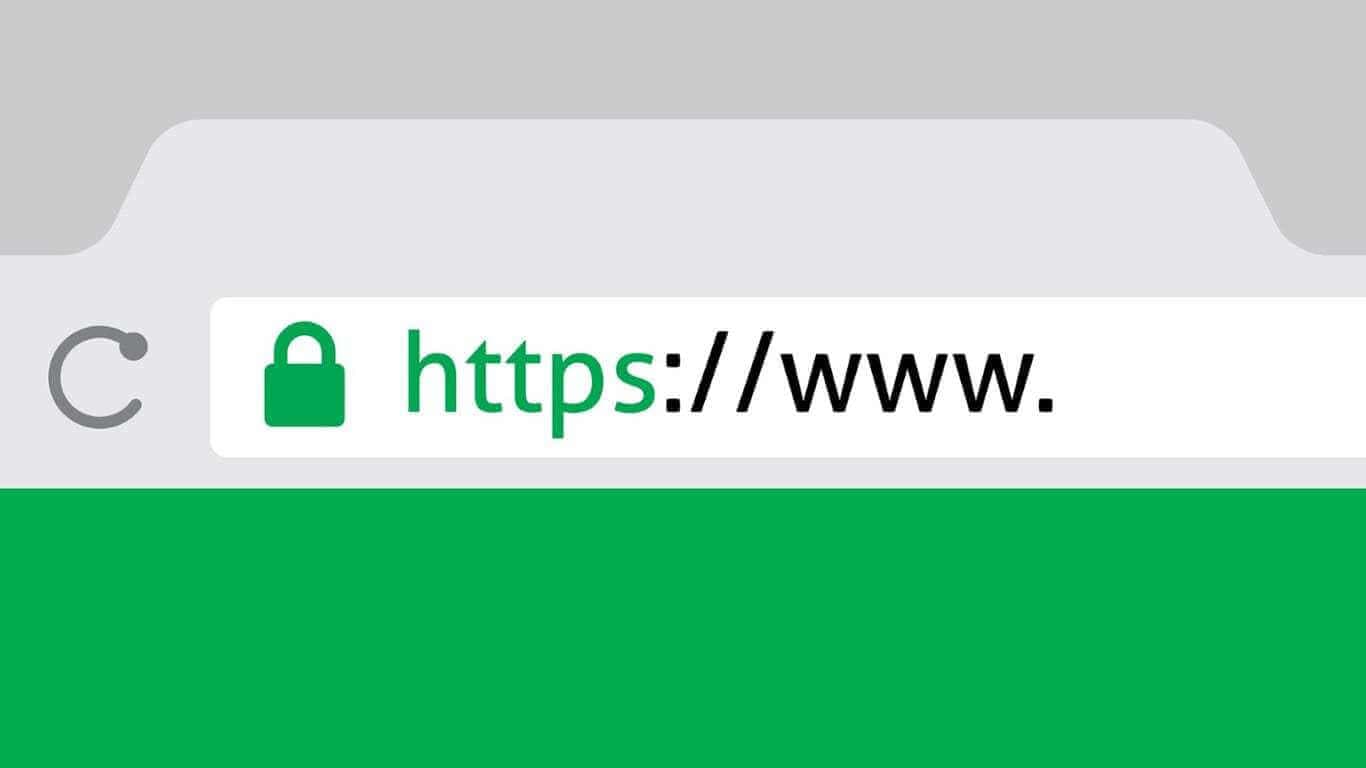
SSL Sertifikası Nasıl Kurulur ?
SSL kurulumu ile web sitenizi güvenli hale getirin! Ücretsiz SSL sertifikası kurulumundan ücretli SSL'e, cPanel'den CyberPanel'e tüm detaylarla Alesta Web uzman rehberi.
SSL Sertifikası Nedir?
SSL sertifikası (Secure Sockets Layer), web sitesi ile ziyaretçi arasındaki veri iletişimini şifreleyen dijital bir güvenlik protokolüdür. Modern web'de SSL kurulumu yapmak artık zorunluluk haline gelmiştir. Alesta Web olarak tüm müşterilerimize SSL sertifikası kurulumu hizmeti sunuyoruz.
https:// ile başlar ve tarayıcıda kilit ikonu gösterir. SSL olmayan siteler ise http:// ile başlar ve "Güvenli Değil" uyarısı alır.SSL nedir sorusunun cevabı basittir: Web sitenizin güvenlik sertifikasıdır. SSL kurulumu ile:
- Kullanıcı şifreleri güvende olur
- Kredi kartı bilgileri şifrelenir
- Kişisel veriler korunur
- Site güvenilirliği artar
- Google sıralamanız yükselir
Alesta Web olarak hazırladığımız e-ticaret ve kurumsal web sitesi projelerinde SSL güvenliği varsayılan olarak gelir. SSL sertifikası nasıl kurulur merak ediyorsanız, bu rehber tam size göre!
Neden SSL Sertifikası Gerekli?
2025 yılında SSL kurulumu yapmak artık opsiyonel değil, zorunludur. İşte SSL sertifikası almanız gereken başlıca nedenler:
Google SEO Gereksinimleri
Google, SSL sertifikası olmayan siteleri sıralamada aşağı çeker. HTTPS dönüşümü yaparak SEO puanınızı artırabilirsiniz. Alesta Web SEO hizmetlerimizde SSL optimizasyonu da bulunur.
Tarayıcı Uyarıları
Chrome, Firefox ve Safari gibi tarayıcılar SSL kurulumu olmayan sitelerde "Güvenli Değil" uyarısı gösterir. Bu, ziyaretçilerinizi kaçırmanıza neden olur.
Veri Güvenliği
SSL sertifikası olmadan gönderilen veriler şifrelenmez. Özellikle e-ticaret sitelerinde ve kurumsal mail sistemlerinde SSL zorunludur.
Müşteri Güveni
Ziyaretçiler tarayıcıda kilit ikonu gördüklerinde sitenize güvenirler. SSL kurulumu profesyonelliğin göstergesidir. Alesta Web müşterileri bu güveni sağlar.
Yasal Zorunluluk
KVKK ve GDPR gibi veri koruma yasaları SSL sertifikası kullanımını gerektirir. Özellikle kişisel veri toplayan web tasarım projelerinde SSL şarttır.
HTTP/2 Desteği
Modern HTTP/2 protokolü SSL kurulumu gerektirir. Daha hızlı yükleme için HTTPS şarttır. Alesta Web hosting altyapısı HTTP/2'yi destekler.
SSL Sertifikası Türleri ve Farkları
SSL kurulumu yapmadan önce hangi SSL sertifikası türünün size uygun olduğunu bilmelisiniz. İşte 2025'te popüler SSL türleri:
1. Domain Validation (DV) SSL - Ücretsiz SSL
Ücretsiz SSL sertifikası arıyorsanız DV SSL tam size göre. Let's Encrypt en popüler ücretsiz SSL sağlayıcısıdır.
Özellikler:
- Fiyat: Ücretsiz (Let's Encrypt) veya yıllık 5-20 USD
- Onay Süresi: 5-10 dakika
- Doğrulama: Sadece domain sahipliği kontrol edilir
- Uygun Siteler: Blog, kişisel site, küçük işletme siteleri
- Şifreleme: 256-bit
Alesta Web hosting paketlerimizde ücretsiz SSL sertifikası (Let's Encrypt) otomatik gelir. SSL kurulumu tek tıkla yapılır.
2. Organization Validation (OV) SSL
Kurumsal firmaların tercih ettiği SSL sertifikası türüdür. Alesta Web kurumsal web sitesi projelerinde OV SSL önerir.
Özellikler:
- Fiyat: Yıllık 50-150 USD
- Onay Süresi: 1-3 gün
- Doğrulama: Domain + Firma bilgileri kontrol edilir
- Uygun Siteler: Kurumsal siteler, orta ölçekli e-ticaret
- Güvenlik: DV'den daha güvenilir
3. Extended Validation (EV) SSL
En yüksek güvenlik seviyesi. Tarayıcıda firma adı yeşil renkte görünür. Büyük e-ticaret siteleri için ideal.
Özellikler:
- Fiyat: Yıllık 150-500 USD
- Onay Süresi: 5-10 gün
- Doğrulama: Kapsamlı firma ve yasal doğrulama
- Uygun Siteler: Bankalar, büyük e-ticaret, finans siteleri
- Görünüm: Tarayıcıda yeşil adres çubuğu
Alesta Web olarak büyük e-ticaret ve kurumsal projelerinizde EV SSL kurulum desteği sunuyoruz.
4. Wildcard SSL
Ana domain ve tüm subdomain'leri kapsayan SSL sertifikası. Çoklu site yönetenler için ekonomik çözüm.
Kapsam Örneği:
alestaweb.comwww.alestaweb.comblog.alestaweb.companel.alestaweb.commail.alestaweb.com(kurumsal mail için)
Fiyat: Yıllık 80-300 USD. Alesta Web hosting müşterilerine özel indirimli Wildcard SSL paketleri sunuyoruz.
cPanel ile SSL Sertifikası Kurulumu
cPanel SSL kurulumu en yaygın SSL sertifikası nasıl kurulur yöntemlerinden biridir. Alesta Web hosting paketlerinde cPanel varsayılan olarak gelir.
Adım 1: cPanel'e Giriş
Hosting firmanızdan aldığınız cPanel bilgileri ile giriş yapın:
:2083
Kullanıcı Adı: yourname
Şifre: ********Adım 2: SSL/TLS Yöneticisini Açın
cPanel ana sayfasında "SSL/TLS" veya "SSL/TLS Status" seçeneğini bulun.
Adım 3: AutoSSL ile Ücretsiz SSL Kurulumu
Modern cPanel versiyonlarında Let's Encrypt ücretsiz SSL otomatik kurulur. AutoSSL özelliği ile:
- "SSL/TLS Status" menüsüne gidin
- Domain'inizin yanında "Run AutoSSL" butonuna tıklayın
- 5-10 dakika içinde SSL kurulumu otomatik tamamlanır
- Site otomatik olarak HTTPS'e geçer
✓ SSL Installation Successful
Domain: alestaweb.com
Issuer: Let's Encrypt
Expiry: 90 days (auto-renew)
Status: Active
Alesta Web hosting müşterileri için AutoSSL varsayılan olarak aktiftir. SSL sertifikası her 90 günde otomatik yenilenir.
Adım 4: Manuel SSL Yükleme (Satın Alınan SSL için)
Ücretli SSL sertifikası satın aldıysanız manuel kurulum gerekir:
4.1. SSL Dosyalarınızı Hazırlayın
SSL sağlayıcınızdan aldığınız dosyalar:
certificate.crt- SSL Sertifikasıprivate.key- Private Key (Özel Anahtar)ca_bundle.crt- CA Bundle (Zincir Sertifikası)
private.key dosyasını asla kimseyle paylaşmayın! Bu dosya çalınırsa SSL güvenliğiniz tehlikeye girer.4.2. cPanel SSL Yöneticisinde Yükleme
- cPanel → "SSL/TLS" → "Manage SSL Sites"
- "Install an SSL Website" bölümüne gidin
- Domain seçin (örn: alestaweb.com)
- Certificate (CRT):
certificate.crtiçeriğini yapıştırın - Private Key:
private.keyiçeriğini yapıştırın - Certificate Authority Bundle:
ca_bundle.crtiçeriğini yapıştırın - "Install Certificate" butonuna tıklayın
SSL Certificate Installation
Domain: alestaweb.com
Status: Successfully Installed ✓
HTTPS: Active
Certificate Type: OV SSL
Expires: 365 daysCyberPanel ile SSL Kurulumu
CyberPanel SSL kurulumu cPanel'den daha hızlı ve kolaydır. OpenLiteSpeed ile çalışan CyberPanel, Let's Encrypt ücretsiz SSL kurulumunu tek tıkla yapar.
CyberPanel SSL Kurulum Adımları
1. CyberPanel'e Giriş
https://yourserver.com:8090
Username: admin
Password: ********
2. SSL Yöneticisine Git
- Sol menüden "SSL" seçeneğine tıklayın
- "Issue SSL" veya "Manage SSL" seçin
3. Let's Encrypt SSL Kurulumu
- Domain seçin (örn: alestaweb.com)
- "Select Website" dropdown'dan sitenizi seçin
- "Issue SSL" butonuna tıklayın
- 30-60 saniye içinde SSL kurulumu tamamlanır!
SSL Certificate Issued Successfully!
Domain: alestaweb.com
Issuer: Let's Encrypt Authority X3
Valid: 90 days (Auto-Renewal Enabled)
HTTPS: ✓ Active
HTTP/2: ✓ EnabledWildcard SSL Kurulumu (CyberPanel)
CyberPanel'de Wildcard SSL (tüm subdomain'ler için) kurulumu:
Komut ile Wildcard SSL:
cyberpanel issueSSL --domain alestaweb.com --wildcardVeya panel üzerinden:
- SSL → "Issue SSL"
- "Wildcard SSL" checkbox'ını işaretleyin
- Domain girin:
*.alestaweb.com - "Issue SSL" tıklayın
Bu şekilde blog.alestaweb.com, panel.alestaweb.com, mail.alestaweb.com gibi tüm subdomain'leriniz SSL koruması altına alınır.
Let's Encrypt Ücretsiz SSL Kurulumu
Let's Encrypt, dünya çapında en popüler ücretsiz SSL sertifikası sağlayıcısıdır. SSL kurulumu yapmak için mükemmel bir başlangıç noktasıdır.
Let's Encrypt Nedir?
Let's Encrypt, kar amacı gütmeyen bir sertifika otoritesidir (CA). 2025 yılında 300 milyondan fazla website'de kullanılmaktadır.
Let's Encrypt Özellikleri:
- Fiyat: %100 Ücretsiz
- Şifreleme: 256-bit (ücretli SSL'ler ile aynı)
- Güvenlik: A+ rating (SSL Labs test)
- Geçerlilik: 90 gün (otomatik yenileme)
- Domain Sayısı: 100 domain/subdomain destekler
- Tarayıcı Desteği: Tüm modern tarayıcılar
Alesta Web hosting paketlerinde Let's Encrypt SSL otomatik gelir. Manuel kurulum da mümkündür:
Certbot ile Manuel Let's Encrypt Kurulumu
Certbot, Let's Encrypt'in resmi SSL kurulum aracıdır. Linux sunucularda kullanılır:
1. Certbot Kurulumu (Ubuntu/Debian)
sudo apt update
sudo apt install certbot python3-certbot-nginx
2. Nginx için SSL Kurulumu
sudo certbot --nginx -d alestaweb.com -d www.alestaweb.com3. Apache için SSL Kurulumu
sudo apt install python3-certbot-apache
sudo certbot --apache -d alestaweb.com -d www.alestaweb.com
4. SSL Kurulum Süreci
Saving debug log to /var/log/letsencrypt/letsencrypt.log
Enter email address (used for urgent renewal): admin@alestaweb.com
Agree to terms: (Y)es
Obtaining a new certificate
Performing the following challenges:
http-01 challenge for alestaweb.com
Waiting for verification...
Cleaning up challenges
Deploying Certificate
Successfully received certificate.
Certificate is saved at: /etc/letsencrypt/live/alestaweb.com/fullchain.pem
Key is saved at: /etc/letsencrypt/live/alestaweb.com/privkey.pem
This certificate expires on 2025-07-05.
Congratulations! ✓
Otomatik Yenileme Ayarı
Let's Encrypt SSL 90 günde bir yenilenmek zorundadır. Otomatik yenileme için:
# Yenileme testi
sudo certbot renew --dry-run

# Cron job ekleme (otomatik yenileme)
sudo crontab -e

# Günde 2 kez kontrol et, gerekirse yenile
0 0,12 * * * certbot renew --quietWildcard SSL (Let's Encrypt)
Let's Encrypt ile ücretsiz Wildcard SSL da alabilirsiniz:
sudo certbot certonly --manual \
  --preferred-challenges=dns \
  --email admin@alestaweb.com \
  --server https://acme-v02.api.letsencrypt.org/directory \
  --agree-tos \
  -d alestaweb.com \
  -d *.alestaweb.com
DNS TXT kaydı eklemeniz istenecek:
Add TXT record:
_acme-challenge.alestaweb.com
Value: XxXxXxXxXxXxXxXxXxXxXxXx
DNS ayarlarınıza bu kaydı ekleyin, ardından devam edin. Tüm subdomain'leriniz SSL korumalı olacak!
Manuel SSL Kurulumu (Ücretli SSL)
Ücretli SSL sertifikası (OV, EV, Wildcard) satın aldıysanız manuel kurulum yapmanız gerekebilir. İşte adım adım SSL kurulumu:
Adım 1: CSR (Certificate Signing Request) Oluşturma
SSL sertifikası satın almadan önce CSR dosyası oluşturmalısınız:
cPanel'de CSR Oluşturma:
- cPanel → "SSL/TLS" → "Generate CSR"
- Domain bilgilerini doldurun:
- Domain: alestaweb.com
- City: İstanbul
- State: İstanbul
- Country: TR
- Company: Alesta Web
- Company Division: IT
- Email: admin@alestaweb.com
- "Generate" tıklayın
- Oluşan CSR kodunu ve Private Key'i kaydedin
Komut Satırı ile CSR Oluşturma:
openssl req -new -newkey rsa:2048 -nodes \
  -keyout alestaweb.com.key \
  -out alestaweb.com.csr \
  -subj "/C=TR/ST=Istanbul/L=Istanbul/O=Alesta Web/CN=alestaweb.com"
Adım 2: SSL Sertifikası Satın Alma
Popüler SSL sağlayıcıları:
- Comodo/Sectigo - En uygun fiyatlı (40-100 USD/yıl)
- DigiCert - Kurumsal tercih (200-500 USD/yıl)
- GlobalSign - Yüksek güvenlik (150-400 USD/yıl)
- RapidSSL - Ekonomik seçenek (30-80 USD/yıl)
- GeoTrust - Orta segment (80-200 USD/yıl)
Satın alma işlemi:
- SSL sağlayıcının sitesine gidin
- SSL türünü seçin (DV/OV/EV)
- CSR kodunuzu yapıştırın
- Ödemeyi tamamlayın
- Domain doğrulama yapın (email veya DNS)
- SSL dosyalarını indirin
Adım 3: SSL Dosyalarını Sunucuya Yükleme
Nginx için SSL Kurulumu:
# SSL dosyalarını yükle
sudo mkdir -p /etc/ssl/alestaweb/
sudo cp certificate.crt /etc/ssl/alestaweb/
sudo cp private.key /etc/ssl/alestaweb/
sudo cp ca_bundle.crt /etc/ssl/alestaweb/

# Nginx config düzenle
sudo nano /etc/nginx/sites-available/alestaweb.comserver {
listen 443 ssl http2;
server_name alestaweb.com www.alestaweb.com;
ssl_certificate /etc/ssl/alestaweb/certificate.crt;
ssl_certificate_key /etc/ssl/alestaweb/private.key;
ssl_trusted_certificate /etc/ssl/alestaweb/ca_bundle.crt;
ssl_protocols TLSv1.2 TLSv1.3;
ssl_ciphers HIGH:!aNULL:!MD5;
ssl_prefer_server_ciphers on;
root /var/www/alestaweb.com;
index index.html;
}
# HTTP'den HTTPS'e yönlendirme
server {
listen 80;
server_name alestaweb.com www.alestaweb.com;
return 301 https://$server_name$request_uri;
}# Nginx'i test et ve yeniden başlat
sudo nginx -t
sudo systemctl reload nginxApache için SSL Kurulumu:
# SSL dosyalarını yükle
sudo mkdir -p /etc/ssl/alestaweb/
sudo cp certificate.crt /etc/ssl/alestaweb/
sudo cp private.key /etc/ssl/alestaweb/
sudo cp ca_bundle.crt /etc/ssl/alestaweb/

# Apache SSL config
sudo nano /etc/apache2/sites-available/alestaweb-ssl.conf
    ServerName alestaweb.com
    ServerAlias www.alestaweb.com
    DocumentRoot /var/www/alestaweb.com

    SSLEngine on
    SSLCertificateFile /etc/ssl/alestaweb/certificate.crt
    SSLCertificateKeyFile /etc/ssl/alestaweb/private.key
    SSLCertificateChainFile /etc/ssl/alestaweb/ca_bundle.crt

    SSLProtocol all -SSLv3 -TLSv1 -TLSv1.1
    SSLCipherSuite HIGH:!aNULL:!MD5


# HTTP'den HTTPS'e yönlendirme

    ServerName alestaweb.com
    ServerAlias www.alestaweb.com
Redirect permanent / /# SSL modülünü aktifleştir ve siteyi etkinleştir
sudo a2enmod ssl
sudo a2ensite alestaweb-ssl.conf
sudo systemctl restart apache2HTTP'den HTTPS'e Yönlendirme
SSL kurulumu yaptıktan sonra mutlaka HTTP'den HTTPS'e yönlendirme yapmalısınız. Aksi halde ziyaretçiler hala güvensiz HTTP ile erişebilir.
.htaccess ile HTTPS Yönlendirme (Apache)
Apache kullanıyorsanız, .htaccess dosyasına şunu ekleyin:
# HTTPS'e zorunlu yönlendirme
RewriteEngine On
RewriteCond %{HTTPS} off
RewriteRule ^(.*)$ https://%{HTTP_HOST}%{REQUEST_URI} [L,R=301]

# www ile non-www birleştirme (opsiyonel)
RewriteCond %{HTTP_HOST} ^www\.(.*)$ [NC]
RewriteRule ^(.*)$ https://%1/$1 [R=301,L]
Veya daha basit versiyon:
RewriteEngine On
RewriteCond %{SERVER_PORT} 80
RewriteRule ^(.*)$ /$1 [R=301,L]Nginx ile HTTPS Yönlendirme
Nginx konfigürasyonunda:
server {
    listen 80;
    server_name alestaweb.com www.alestaweb.com;

    # Tüm trafiği HTTPS'e yönlendir
    return 301 https://$host$request_uri;
}
Daha gelişmiş versiyon (non-www'den www'ye de yönlendir):
server {
    listen 80;
    server_name alestaweb.com;
    return 301 $request_uri;
}

server {
    listen 443 ssl http2;
    server_name alestaweb.com;
    return 301 $request_uri;
}# Nginx'i test et
sudo nginx -t
sudo systemctl reload nginxPHP ile HTTPS Yönlendirme
Web sitenizin en üstüne (header.php veya index.php) ekleyin:
WordPress HTTPS Yönlendirme
WordPress sitenizde HTTPS dönüşümü için:
1. Site Adresini Güncelle
- WordPress Admin → Ayarlar → Genel
- WordPress Adresi (URL):
- Site Adresi (URL):
- Kaydet
2. .htaccess Yönlendirme Ekle
# WordPress HTTPS yönlendirme

RewriteEngine On
RewriteCond %{HTTPS} off
RewriteRule ^(.*)$ https://%{HTTP_HOST}%{REQUEST_URI} [L,R=301]


# BEGIN WordPress
# WordPress kuralları buraya
# END WordPress
3. Really Simple SSL Eklentisi (Kolay Yol)
- WordPress Admin → Eklentiler → Yeni Ekle
- "Really Simple SSL" ara ve yükle
- Eklentiyi aktifleştir
- Tek tıkla HTTPS aktif hale gelir!
Alesta Web web tasarım projelerinde WordPress için SSL otomatik yapılandırılır. Müşterilerimiz hiçbir ayar yapmadan güvenli siteye kavuşur!
SSL Test ve Doğrulama
SSL kurulumu tamamlandıktan sonra mutlaka test etmelisiniz. İşte SSL sertifikası kontrol araçları:
1. SSL Labs Test (En Popüler)
Qualys SSL Labs en güvenilir SSL test aracıdır:
- https://www.ssllabs.com/ssltest/ adresine gidin
- Domain adresinizi girin:
alestaweb.com - "Submit" tıklayın
- 2-3 dakika içinde detaylı rapor gelir
SSL Labs Puanlama:
- A+: Mükemmel (hedef puan)
- A: İyi
- B: Orta
- C veya altı: Zayıf güvenlik
Alesta Web hosting altyapısı A+ SSL puanı için optimize edilmiştir. Tüm müşterilerimiz maksimum güvenlik alır.
2. Tarayıcıda Manuel Kontrol
Basit görsel test:
- Sitenizi açın:
- Adres çubuğunda kilit ikonu olmalı
- Kilit ikonuna tıklayın
- "Sertifika Geçerli" yazmalı
- "Bağlantı Güvenli" onayı görmeli
3. Komut Satırı ile SSL Test
Linux/Mac terminalinde:
# SSL sertifikası bilgilerini görüntüle
openssl s_client -connect alestaweb.com:443 -servername alestaweb.com

# Sertifika geçerlilik tarihi
echo | openssl s_client -connect alestaweb.com:443 2>/dev/null | openssl x509 -noout -dates

# SSL protokol versiyonu test
nmap --script ssl-enum-ciphers -p 443 alestaweb.com
4. Diğer SSL Test Araçları
- Why No Padlock: https://www.whynopadlock.com/ - Mixed content bulur
- SSL Checker: https://www.sslshopper.com/ssl-checker.html - Hızlı kontrol
- DigiCert SSL Tool: https://www.digicert.com/help/ - Kurulum doğrulama
SSL Sorun Giderme
SSL kurulumu sırasında veya sonrasında yaşanabilecek sorunlar ve çözümleri:
Sorun 1: "Bağlantınız Özel Değil" Hatası
En sık karşılaşılan SSL hatası. Olası nedenler:
Neden 1: SSL Süresi Dolmuş
# SSL geçerlilik tarihi kontrol
openssl s_client -connect alestaweb.com:443 | openssl x509 -noout -dates
Çözüm: SSL sertifikasını yenileyin. Let's Encrypt kullanıyorsanız otomatik yenilemeyi kontrol edin.
Neden 2: Self-Signed (Kendi İmzalı) SSL
Çözüm: Güvenilir bir CA'dan (Let's Encrypt, Comodo vb.) SSL alın. Self-signed SSL sadece test için uygundur.
Neden 3: Domain Uyumsuzluğu
SSL example.com için alındı ama www.example.com açılmaya çalışılıyor.
Çözüm: SSL'i hem domain.com hem www.domain.com için alın veya Wildcard SSL kullanın.
Sorun 2: Mixed Content Uyarısı
Site HTTPS ama bazı kaynaklar HTTP ile yükleniyor:
Mixed Content: The page at '/' was loaded over HTTPS,
but requested an insecure image 'http://example.com/image.jpg'.
Çözüm:
- Tüm HTTP linklerini HTTPS'e değiştirin
- HTML'de
src="http://...yerinesrc="https://...kullanın - Veya protokol-relative URL kullanın:
src="//example.com/image.jpg"
WordPress için:
-- Veritabanında HTTP'yi HTTPS'e çevir
UPDATE wp_posts SET post_content =
REPLACE(post_content, '', '');

UPDATE wp_postmeta SET meta_value =
REPLACE(meta_value, '', '');
Veya Better Search Replace eklentisi ile yapın.
Sorun 3: SSL Chain (Zincir) Hatası
SSL certificate problem: unable to get local issuer certificate
Neden: CA Bundle (intermediate certificate) eksik.
Çözüm:
# Nginx'de CA bundle ekle
ssl_certificate /etc/ssl/alestaweb/fullchain.pem;

# Apache'de
SSLCertificateChainFile /etc/ssl/alestaweb/ca_bundle.crt
cPanel'de SSL yüklerken "Certificate Authority Bundle" alanını mutlaka doldurun.
Sorun 4: Port 443 Kapalı
HTTPS çalışmıyor, timeout veriyor.
Kontrol:
# Port 443 açık mı?
telnet alestaweb.com 443

# Firewall kontrolü
sudo ufw status
sudo firewall-cmd --list-ports
Çözüm:
# UFW ile port 443 açma
sudo ufw allow 443/tcp

# Firewalld ile
sudo firewall-cmd --permanent --add-service=https
sudo firewall-cmd --reload
Sorun 5: ERR_SSL_VERSION_OR_CIPHER_MISMATCH
Eski SSL protokolü kullanılıyor.
Çözüm (Nginx):
ssl_protocols TLSv1.2 TLSv1.3;
ssl_ciphers 'ECDHE-ECDSA-AES128-GCM-SHA256:ECDHE-RSA-AES128-GCM-SHA256';
ssl_prefer_server_ciphers on;
Çözüm (Apache):
SSLProtocol all -SSLv3 -TLSv1 -TLSv1.1
SSLCipherSuite HIGH:!aNULL:!MD5SSL Sertifikası Yenileme
SSL sertifikası belirli süre sonra süresi dolar. Let's Encrypt 90 günde, ücretli SSL'ler genelde 1 yılda bir yenilenir.
Let's Encrypt Otomatik Yenileme
Certbot otomatik yenileme için yapılandırılmalıdır:
Yenileme Testi:
# Yenileme simülasyonu (gerçek yenileme yapmaz)
sudo certbot renew --dry-run
Manuel Yenileme:
sudo certbot renewOtomatik Yenileme Kontrolü:
# Systemd timer kontrol
sudo systemctl status certbot.timer

# Eğer aktif değilse
sudo systemctl enable certbot.timer
sudo systemctl start certbot.timer
Cron Job ile Yenileme:
sudo crontab -e

# Her gün saat 02:00'de kontrol et
0 2 * * * certbot renew --quiet --post-hook "systemctl reload nginx"cPanel AutoSSL Yenileme
cPanel'de otomatik yenileme kontrol:
- cPanel → "SSL/TLS Status"
- "AutoSSL" seçeneğinin aktif olduğunu görün
- Her 90 günde otomatik yenilenir
Manuel yenileme için:
- Domain yanında "Run AutoSSL" butonuna tıklayın
- 5 dakika içinde yenilenir
Ücretli SSL Yenileme
Comodo, DigiCert gibi ücretli SSL sertifikası kullanıyorsanız:
Yenileme Adımları:
- SSL sağlayıcınızdan yenileme yapın (genelde 30 gün önceden)
- Yeni CSR oluşturun (opsiyonel, eski CSR de kullanılabilir)
- Domain doğrulama yapın
- Yeni SSL dosyalarını indirin
- Sunucuya yükleyin (eski SSL'in üzerine yazın)
cPanel'de Ücretli SSL Güncelleme:
cPanel → SSL/TLS → Manage SSL Sites
Domain seç → Update Certificate → Yeni dosyaları yapıştır → Install
SSL Süresi Dolma Uyarısı
Email bildirimi için:
# SSL süre kontrolü scripti
#!/bin/bash
DOMAIN="alestaweb.com"
EXPIRY=$(echo | openssl s_client -connect $DOMAIN:443 -servername $DOMAIN 2>/dev/null | openssl x509 -noout -enddate | cut -d= -f2)
EXPIRY_EPOCH=$(date -d "$EXPIRY" +%s)
NOW_EPOCH=$(date +%s)
DAYS_LEFT=$(( ($EXPIRY_EPOCH - $NOW_EPOCH) / 86400 ))

if [ $DAYS_LEFT -lt 30 ]; then
    echo "UYARI: $DOMAIN SSL süresi $DAYS_LEFT gün sonra dolacak!" | mail -s "SSL Uyarısı" admin@alestaweb.com
fi
Bu scripti cron'a ekleyin, her gün kontrol eder:
0 8 * * * /root/ssl-check.shSSL Sertifikası Hakkında Sık Sorulan Sorular
SSL sertifikası nedir ve neden gereklidir?
SSL sertifikası, web sitesi ile kullanıcı arasındaki veri iletişimini şifreleyen dijital bir güvenlik protokolüdür. SSL kurulumu yapılmadan şifre, kredi kartı gibi hassas bilgiler açıkta iletilir. Google da SSL olmayan siteleri sıralamada aşağı çeker. 2025'te SSL sertifikası olmak zorunluluktur. Alesta Web tüm hosting paketlerinde ücretsiz SSL sağlar.
Ücretsiz SSL ile ücretli SSL arasındaki fark nedir?
Let's Encrypt ücretsiz SSL ile ücretli SSL arasında şifreleme seviyesi açısından fark yoktur (her ikisi de 256-bit). Fark doğrulama seviyesindedir. Ücretsiz SSL sadece domain sahipliği kontrol eder (DV). Ücretli OV/EV SSL'de firma bilgileri de doğrulanır, daha güvenilir görünür. E-ticaret siteleri için ücretli SSL önerilir. Alesta Web her iki tip SSL kurulumu desteği verir.
SSL kurulumu ne kadar sürer?
SSL kurulumu süresi SSL tipine göre değişir. Let's Encrypt ücretsiz SSL 5-10 dakikada otomatik kurulur. DV SSL 10-30 dakika, OV SSL 1-3 gün, EV SSL 5-10 gün sürer. Alesta Web hosting müşterilerimiz için otomatik Let's Encrypt kurulumu anında aktif hale gelir. cPanel veya CyberPanel'den tek tıkla SSL sertifikası alınabilir.
Let's Encrypt SSL güvenli midir?
Evet, Let's Encrypt tamamen güvenlidir. Şifreleme seviyesi ücretli SSL'ler ile aynıdır (256-bit encryption). Tüm büyük tarayıcılar tarafından tanınır. Tek farkı 90 günde bir yenilenmesi gerekir (otomatik yapılır). Alesta Web sunucularında Let's Encrypt otomatik yenileme aktiftir. Küçük-orta ölçekli siteler, bloglar için mükemmel bir SSL kurulumu seçeneğidir.
SSL kurulumu sonrası site açılmıyor ne yapmalıyım?
Site açılmıyorsa şunları kontrol edin: 1) Port 443 açık mı (firewall), 2) SSL sertifikası doğru yüklendi mi, 3) HTTP'den HTTPS yönlendirme doğru mu, 4) Domain DNS ayarları güncel mi. SSL kurulumu sonrası cache temizlenmesi gerekebilir. cPanel veya CyberPanel kullanıyorsanız "Rebuild Web Server" yapın. Sorun devam ederse Alesta Web teknik desteğe başvurun, web tasarım ve hosting uzmanlarımız yardımcı olur.
SSL sertifikası ne kadar süre geçerlidir?
SSL sertifikası geçerlilik süreleri: Let's Encrypt 90 gün (otomatik yenilenir), ücretli SSL'ler genelde 1 yıl. Bazı sağlayıcılar 2-3 yıllık SSL de verir. 90 günlük SSL kısa gibi görünse de otomatik yenileme sayesinde sorun olmaz. Alesta Web sunucularında tüm SSL'ler otomatik yenilenir. Süre dolmadan 30 gün önce email bildirimi gönderilir.
Wildcard SSL nedir ve ne zaman kullanılır?
Wildcard SSL, ana domain ve sınırsız subdomain'i kapsayan SSL sertifikası türüdür. Örneğin *.alestaweb.com şunları kapsar: www.alestaweb.com, blog.alestaweb.com, panel.alestaweb.com. Çoklu subdomain kullanan siteler için ekonomiktir. Her subdomain için ayrı SSL almak yerine tek Wildcard SSL alınır. Alesta Web müşterilerine Wildcard SSL indirimli sağlar. Kurumsal mail, panel sistemleri için idealdir.
SSL kurulumu SEO'yu nasıl etkiler?
Google 2014'ten beri HTTPS'i sıralama faktörü olarak kullanıyor. SSL kurulumu olan siteler, olmayanlara göre daha üst sıralarda çıkar. Ayrıca Chrome "Güvenli Değil" uyarısı vermediği için tıklama oranı (CTR) artar. Sayfa yükleme hızı da HTTP/2 sayesinde iyileşir. Alesta Web SEO hizmetlerinde SSL sertifikası optimizasyonu standart prosedürdür. HTTPS olmadan modern SEO yapamazsınız.
HTTP'den HTTPS'e geçerken nelere dikkat edilmeli?
HTTPS dönüşümü yaparken: 1) Tüm internal linkleri HTTPS yap, 2) HTTP'den HTTPS 301 redirect kur, 3) Sitemap'i güncelle, 4) Google Search Console'da HTTPS versiyonu ekle, 5) Mixed content hatalarını düzelt, 6) Canonical URL'leri güncelle. WordPress kullanıyorsanız Really Simple SSL eklentisi otomatik yapar. Alesta Web web tasarım projelerinde HTTPS geçişi uzman ekip tarafından yapılır, SEO kaybı önlenir.
E-ticaret siteleri için hangi SSL önerilir?
E-ticaret siteleri için minimum OV SSL (Organization Validation), ideal olarak EV SSL (Extended Validation) önerilir. EV SSL'de tarayıcı adres çubuğunda firma adı görünür, güven artar. Kredi kartı bilgisi alan her sitede SSL zorunluluktur. PCI-DSS uyumluluğu için en az OV SSL gerekir.
SSL hatası "NET::ERR_CERT_COMMON_NAME_INVALID" ne demek?
Bu hata, SSL sertifikası farklı domain için alındığında çıkar. Örneğin SSL example.com için ama www.example.com açılmaya çalışılıyor. Çözüm: SSL'i hem domain.com hem www.domain.com için alın. Ya da Wildcard SSL kullanın. cPanel AutoSSL her ikisini de otomatik kapsar. SSL kurulumu yaparken SAN (Subject Alternative Names) alanına tüm varyasyonları ekleyin.
SSL sertifikası nasıl yenilenir?
Let's Encrypt SSL 90 günde otomatik yenilenir (Certbot timer aktifse). Manuel yenilemek için certbot renew komutu kullanılır. Ücretli SSL'ler için sağlayıcının sitesinden yenileme yapılır, yeni dosyalar sunucuya yüklenir. cPanel'de AutoSSL otomatik yeniler. CyberPanel'de de otomatik yenileme varsayılandır. Alesta Web müşterilerine SSL yenileme hatırlatması gönderilir, sorun yaşanmaz.
Subdomain için ayrı SSL gerekli mi?
Subdomain'ler için 3 seçenek var: 1) Her subdomain için ayrı DV SSL (ücretsiz veya ucuz), 2) Wildcard SSL (tüm subdomain'leri kapsar, ekonomik), 3) SAN SSL (belirli subdomain'leri listeler). Let's Encrypt subdomain için de ücretsiz SSL verir. blog.alestaweb.com için ayrı SSL kurulumu yapabilirsiniz. Çok subdomain varsa Wildcard tercih edilir. Alesta Web hosting paketlerinde subdomain SSL'leri de ücretsizdir.
SSL sertifikası güvenliğini nasıl artırırım?
SSL güvenliği artırma yöntemleri: 1) TLS 1.3 kullanın (TLS 1.0/1.1 devre dışı), 2) Güçlü cipher suites seçin, 3) HSTS (HTTP Strict Transport Security) aktifleştirin, 4) OCSP Stapling açın, 5) Certificate Pinning kullanın (mobil app), 6) SSL Labs'da A+ puan hedefleyin. Alesta Web sunucuları bu optimizasyonlarla gelir. Kurumsal web sitesi projelerimizde maksimum SSL güvenliği sağlanır.
Kurumsal mail için SSL gerekli mi?
Evet, kurumsal mail sistemlerinde SSL/TLS zorunludur. Email iletişimi şifrelenmezse şifreler ve içerik açıkta gider. Mail sunucuları (SMTP, IMAP, POP3) için SSL/TLS sertifikası gerekir. Port 465 (SMTPS), 993 (IMAPS), 995 (POP3S) kullanılmalı. Webmail (Roundcube, Horde) için de SSL kurulumu şarttır. Alesta Web kurumsal mail paketlerinde mail sunucu SSL'i dahildir, güvenli email iletişimi sağlanır.
Sonuç: SSL Sertifikası ile Güvenli Web
SSL sertifikası nasıl kurulur sorusunun cevabını bu kapsamlı rehberde detaylıca anlattık. SSL kurulumu artık her web sitesi için zorunludur. Google sıralamanızdan kullanıcı güveninize kadar her şey HTTPS'e bağlıdır.
Ücretsiz SSL ile başlamak istiyorsanız Let's Encrypt mükemmel bir seçenektir. E-ticaret veya kurumsal projeleriniz için OV veya EV SSL sertifikası tercih edilmelidir. cPanel veya CyberPanel kullanıyorsanız tek tıkla SSL aktifleştirebilirsiniz.
Alesta Web olarak tüm hosting, web tasarım, e-ticaret ve kurumsal web sitesi projelerimizde SSL güvenliğini varsayılan olarak sağlıyoruz. Kurumsal mail sistemleriniz ve QR menü uygulamalarınız da SSL koruması altında olmalıdır.
2025'te SSL sertifikası olmadan internet güvenliği ve SEO başarısı mümkün değildir. Bu rehberi takip ederek sitenizi güvenli hale getirebilir, ziyaretçilerinizin güvenini kazanabilirsiniz. SSL kurulumu konusunda desteğe ihtiyacınız varsa, Alesta Web uzman ekibi her zaman yanınızda!
Güvenli web deneyimi için SSL şarttır! Hemen sitenize SSL sertifikası kurun ve HTTPS'e geçin. Alesta Web ile web güvenliğiniz garantili!